











การสตรีมเกมกลายเป็นกิจกรรมที่ได้รับความนิยมอย่างมากในยุคนี้ ทั้งในมุมงานอดิเรกและช่องทางสร้างรายได้ที่จริงจัง วิธีสตรีมเกมใน youtube จึงเป็นทักษะที่ครีเอเตอร์รุ่นใหม่ให้ความสนใจมากเป็นพิเศษ เพราะแพลตฟอร์มนี้รองรับผู้ชมหลักพันล้านคนทั่วโลก ไม่ว่าจะเล่นเกมแนวไหน เกมเก่าหรือเกมใหม่ ก็มีฐานแฟนรอติดตามอยู่เสมอ บทความนี้จะพาคุณไปดูทุกขั้นตอนตั้งแต่การเตรียมอุปกรณ์ การตั้งค่าโปรแกรมยอดนิยม ไปจนถึงเคล็ดลับการเพิ่มยอดผู้ชมและการสร้างรายได้ในระยะยาว
สิ่งสำคัญคือการเริ่มต้นให้ถูกทาง เพราะการสตรีมที่ภาพกระตุก เสียงไม่ชัด หรือเสียงเกมดังกลบเสียงพูด อาจทำให้ผู้ชมกดออกตั้งแต่นาทีแรก เราจะอธิบายแบบละเอียดเข้าใจง่ายและทำตามได้จริง แม้ไม่มีพื้นฐานด้านเทคนิคเลยก็ไม่ต้องกังวล
วิธีสตรีมเกมใน youtube คืออะไร เริ่มต้นเข้าใจก่อนลงมือทำ
การสตรีมเกมใน YouTube คือการถ่ายทอดสดการเล่นเกมของเราให้คนทั่วโลกดูแบบเรียลไทม์ ผ่านฟีเจอร์ YouTube Live ซึ่งเป็นบริการไลฟ์สตรีมแบบไม่มีค่าใช้จ่ายของแพลตฟอร์ม ผู้ชมสามารถเข้ามาดู คอมเมนต์ และโต้ตอบกับสตรีมเมอร์ได้ทันทีระหว่างที่กำลังเล่นเกม
ความน่าสนใจของแพลตฟอร์มนี้คือมีระบบค้นหาและแนะนำคอนเทนต์ที่แข็งแกร่ง ทำให้คอนเทนต์ของเรามีโอกาสถูกเห็นได้ง่ายกว่าแพลตฟอร์มอื่น นอกจากนี้ยังสามารถเก็บคลิปย้อนหลังไว้บนช่องเพื่อให้คนกลับมาดูได้ตลอดเวลา ต่างจากแพลตฟอร์มไลฟ์บางตัวที่คลิปจะหายไปหลังจากสตรีมจบ การเลือกใช้ YouTube จึงเหมาะกับคนที่อยากสร้างคอนเทนต์ระยะยาว ไม่ใช่แค่ไลฟ์ครั้งเดียวจบ
ประโยชน์ของการเรียนรู้วิธีสตรีมเกมใน youtube อย่างถูกต้อง
หลายคนคิดว่าการสตรีมเกมเป็นแค่งานอดิเรก แต่จริง ๆ แล้วมีประโยชน์มากกว่านั้น ทั้งในแง่ของการพัฒนาตัวเองและการสร้างรายได้แบบยั่งยืน
- สร้างรายได้จากค่าโฆษณา ค่าสมาชิกช่อง และซูเปอร์แชต เมื่อมีผู้ติดตามถึงเกณฑ์ที่ YouTube กำหนด
- ฝึกการสื่อสาร การพูดต่อหน้าผู้ชม และการบริหารคอมมูนิตี้ออนไลน์ในเวลาเดียวกัน
- สร้างแบรนด์ส่วนตัวที่อาจต่อยอดไปสู่การรับสปอนเซอร์หรือร่วมงานกับแบรนด์เกม
- บันทึกความทรงจำการเล่นเกมไว้แชร์กับเพื่อน หรือดูย้อนหลังในอนาคตได้สะดวก
- ฝึกทักษะการตัดต่อ การออกแบบกราฟิก และการทำมาร์เก็ตติ้งดิจิทัลไปพร้อมกัน
ที่สำคัญ การมีคลิปไลฟ์ในช่องสม่ำเสมอช่วยให้อัลกอริทึมแนะนำช่องของเราให้คนใหม่ได้บ่อยขึ้น เป็นการสร้างฐานผู้ติดตามแบบยั่งยืน ที่ไม่ต้องพึ่งกระแสชั่วครั้งชั่วคราว
อุปกรณ์ที่จำเป็นก่อนเริ่มวิธีสตรีมเกมใน youtube
ก่อนเริ่มสตรีมจริง อุปกรณ์ที่ใช้จะส่งผลต่อคุณภาพมากกว่าที่คิด ไม่จำเป็นต้องซื้อของแพง แต่ต้องเลือกให้เหมาะกับเกมที่จะเล่นและเป้าหมายของช่อง
คอมพิวเตอร์หรือคอนโซลที่มีสเปกเพียงพอ
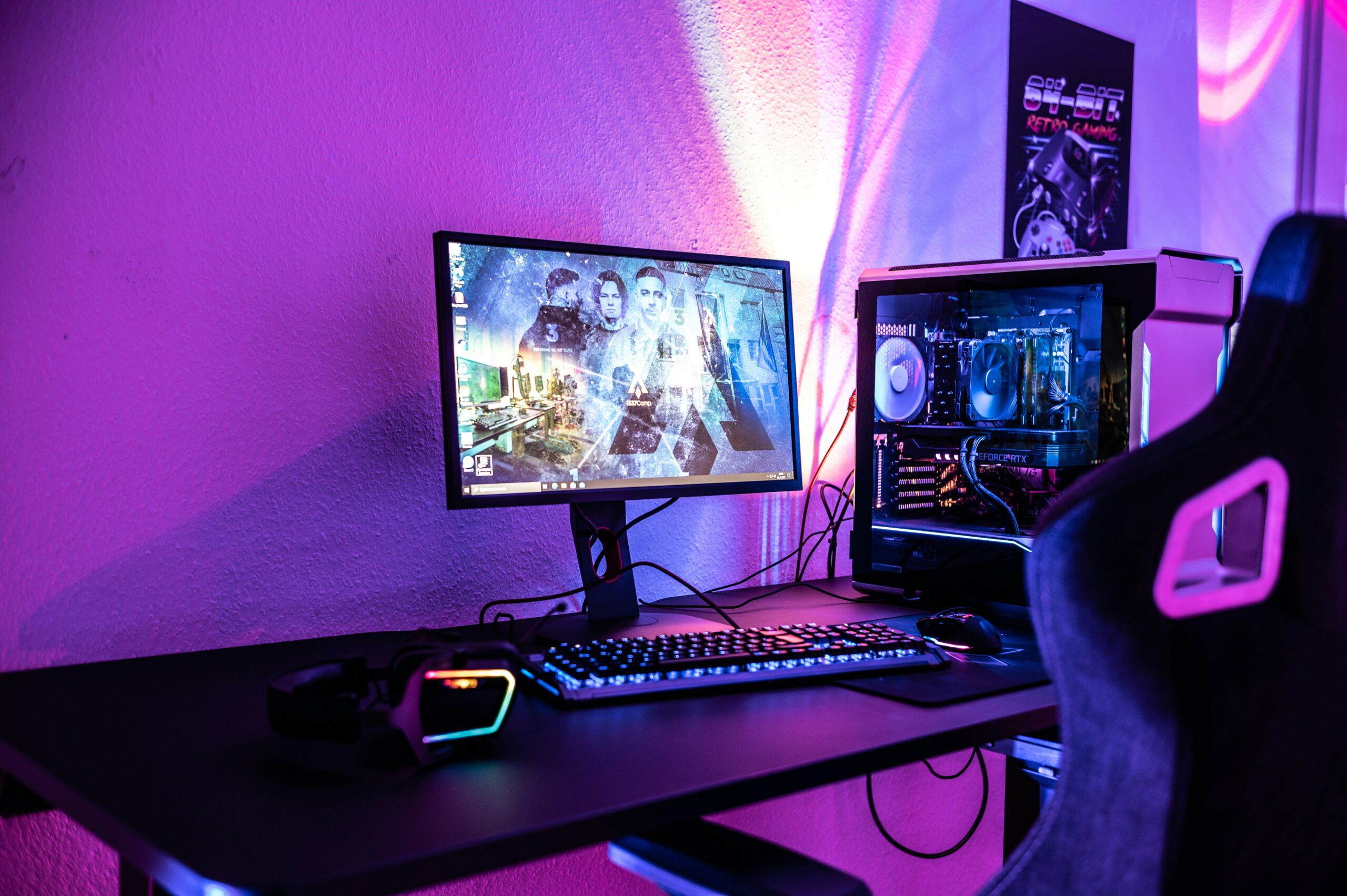
เป็นหัวใจสำคัญที่สุด เพราะการสตรีมต้องประมวลผลทั้งเกมและการเข้ารหัสวิดีโอพร้อมกัน หากเป็น PC ควรมี CPU อย่างน้อย Intel Core i5 รุ่น 10 ขึ้นไป หรือ Ryzen 5 ส่วน RAM ควรมีขั้นต่ำ 16 GB และการ์ดจอระดับ RTX 3060 ขึ้นไปจะช่วยให้ใช้ฟีเจอร์ NVENC เข้ารหัสวิดีโอได้ลื่น ไม่กินทรัพยากร CPU มากเกินไป
ไมโครโฟนคุณภาพดี
เลือกแบบ USB เช่น Fifine K669, FIFO หรือ HyperX SoloCast ก็เพียงพอสำหรับมือใหม่ ราคาประมาณ 1,500 ถึง 3,000 บาท ส่วนคนที่ต้องการคุณภาพระดับมืออาชีพอาจมองหา Shure MV7 หรือ Rode PodMic ที่ให้เสียงคมชัดในระดับสตูดิโอ
กล้องเว็บแคม
ถ้าต้องการให้ผู้ชมเห็นหน้าตัวเอง กล้อง 1080p เช่น Logitech C920 หรือ Razer Kiyo เป็นตัวเลือกยอดนิยม ราคาเข้าถึงได้และให้คุณภาพดีพอ ส่วนคนที่อยากได้ภาพระดับ 4K สามารถเลือก Logitech Brio หรือใช้กล้อง Mirrorless ผ่าน Capture Card แทนก็ได้
การ์ดจับภาพ Capture Card
สำหรับคนที่อยากสตรีมเกมจาก PS5 Xbox หรือ Nintendo Switch ต้องมีอุปกรณ์นี้เพื่อส่งภาพจากคอนโซลเข้าคอมพิวเตอร์ รุ่นที่นิยมคือ Elgato HD60 X หรือ AVerMedia Live Gamer ที่รองรับการส่งภาพ 1080p 60fps แบบไม่มีดีเลย์
อินเทอร์เน็ตที่นิ่งและเสถียร
ความเร็วอัปโหลดควรไม่ต่ำกว่า 5 Mbps สำหรับสตรีม 1080p 30fps และ 10 Mbps ขึ้นไปสำหรับ 1080p 60fps แนะนำให้ใช้สาย LAN แทน Wi-Fi เพราะลดโอกาสภาพกระตุกหรือหลุดได้มาก
การติดตั้งและตั้งค่าซอฟต์แวร์สำหรับวิธีสตรีมเกมใน youtube
โปรแกรมที่ใช้สตรีมส่วนใหญ่เป็นของฟรีและเปิดให้ดาวน์โหลดได้ทันที โปรแกรมยอดนิยมที่มือใหม่ควรเริ่มต้นคือ OBS Studio เพราะใช้งานได้ทุกระบบปฏิบัติการ ทั้ง Windows macOS และ Linux อีกทั้งยังมีคอมมูนิตี้ขนาดใหญ่ที่ช่วยตอบคำถามเมื่อเจอปัญหา
ขั้นตอนการตั้งค่า OBS Studio
- ดาวน์โหลด OBS Studio จากเว็บไซต์ทางการ obsproject.com แล้วติดตั้งตามขั้นตอนปกติ
- เปิดโปรแกรมขึ้นมา เข้าเมนู Settings เลือกหัวข้อ Stream เลือก Service เป็น YouTube RTMPS
- กดปุ่ม Connect Account เพื่อเชื่อมบัญชี YouTube ของคุณกับ OBS โดยตรง
- ไปที่หัวข้อ Output เลือก Encoder เป็น NVENC ถ้ามีการ์ดจอ Nvidia หรือ x264 หากใช้ CPU ในการเข้ารหัสแทน
- ตั้ง Video Bitrate ที่ 4500 ถึง 6000 Kbps สำหรับสตรีมระดับ 1080p 60fps
- ไปที่หัวข้อ Video เลือก Base Resolution เป็น 1920×1080 และ FPS เป็น 30 หรือ 60 ตามความสามารถของเครื่อง
- กด Apply และ OK เพื่อบันทึกการตั้งค่าทั้งหมด
ทางเลือกอื่นที่น่าสนใจ คนที่ใช้การ์ดจอ Nvidia จะมี GeForce Experience ที่มีฟีเจอร์ NVIDIA Broadcast และ ShadowPlay ใช้งานง่ายกว่า OBS แต่ปรับแต่งได้น้อยกว่า ส่วน Streamlabs Desktop เป็นเวอร์ชันที่พัฒนาต่อจาก OBS มีหน้าตาสวยกว่าและมีเทมเพลต Overlay สำเร็จรูปให้เลือกใช้ เหมาะกับคนที่ไม่อยากเสียเวลาออกแบบเอง
ขั้นตอนวิธีสตรีมเกมใน youtube ทีละขั้นจากคอมพิวเตอร์
หลังตั้งค่า OBS เรียบร้อยแล้ว เรามาดูขั้นตอนการเริ่มไลฟ์จริงกันแบบละเอียด เพื่อให้ทำตามได้โดยไม่ต้องลองผิดลองถูก
- เข้าเว็บ youtube.com แล้วล็อกอินบัญชีที่ต้องการใช้สตรีม
- คลิกไอคอนรูปกล้องวิดีโอที่มุมขวาบน เลือกเมนู Go Live
- ระบบจะถามว่าสตรีมประเภทไหน เลือก Streaming software เพื่อเชื่อมกับ OBS
- ตั้งชื่อไลฟ์ ใส่คำอธิบาย เลือกหมวดเป็น Gaming และเลือกชื่อเกมที่จะเล่น
- อัปโหลด Thumbnail ที่ดึงดูดสายตา ขนาด 1280×720 พิกเซล รูปแบบ JPG หรือ PNG
- กลับไปที่ OBS Studio กดปุ่ม Add Source เลือก Game Capture หรือ Display Capture แล้วเลือกเกมที่เปิดอยู่
- เพิ่ม Source ของไมโครโฟนและเว็บแคม จัดตำแหน่งให้สวยงามไม่บังหน้าจอเกม
- กดปุ่ม Start Streaming ใน OBS เพื่อส่งสัญญาณไปยัง YouTube
- กลับมาที่หน้า YouTube Studio Live Control Room รอจนเห็นภาพพรีวิวขึ้นมา
- กดปุ่ม Go Live เพื่อเริ่มไลฟ์อย่างเป็นทางการ ผู้ชมจะเริ่มเข้ามาได้ทันที
ระหว่างไลฟ์อย่าลืมเปิดหน้าต่าง Live Chat ไว้บนจอที่สอง เพื่อพูดคุยกับผู้ชมแบบเรียลไทม์ จะช่วยสร้างความผูกพันและทำให้คนอยู่ดูนานขึ้น ส่งผลดีต่อค่าเฉลี่ยเวลาที่ผู้ชมอยู่ในช่อง ซึ่งเป็นปัจจัยที่อัลกอริทึมใช้ในการแนะนำคลิปให้คนอื่น
วิธีสตรีมเกมใน youtube จากมือถือและคอนโซลโดยตรง
ไม่ใช่ทุกคนจะมีคอมพิวเตอร์สเปกแรง แต่ก็ยังสามารถสตรีมได้จากอุปกรณ์อื่น แม้คุณภาพจะไม่ดีเท่าการสตรีมผ่าน PC ก็ตาม
สตรีมจากมือถือ
- iOS และ Android ใช้แอป YouTube ได้โดยตรง แต่ต้องมีผู้ติดตามอย่างน้อย 50 คนขึ้นไป
- เปิดแอป YouTube กดไอคอนรูปกล้อง เลือกเมนู Go Live
- เลือกโหมด Phone หรือ Screen เพื่อสตรีมหน้าจอเกมที่กำลังเล่น
- กดปุ่ม Start เพื่อเริ่มไลฟ์ทันที ใช้เวลาตั้งค่าน้อยมาก
สตรีมจากคอนโซลโดยตรง
- PlayStation 5 มีฟีเจอร์ Broadcast ในตัว เข้าเมนู Share เลือก Broadcast แล้วเลือก YouTube
- Xbox Series X และ S ต้องใช้แอป Twitch หรือเชื่อมผ่าน OBS ด้วย Capture Card
- Nintendo Switch ไม่รองรับการสตรีมโดยตรง ต้องใช้ Capture Card ผ่านคอมเท่านั้น
วิธีนี้แม้จะสะดวกและไม่ต้องลงทุนเพิ่ม แต่คุณภาพมักไม่ดีเท่าการสตรีมผ่าน PC + OBS เพราะปรับแต่งภาพและเสียงได้จำกัด ไม่สามารถใส่ Overlay หรือ Alert สวย ๆ ได้ เหมาะสำหรับการเริ่มต้นทดลองดูก่อน เมื่อเริ่มจริงจังแล้วค่อยอัปเกรดไปใช้คอมพิวเตอร์
เทคนิคปรับคุณภาพภาพและเสียงสำหรับวิธีสตรีมเกมใน youtube ให้ดูเป็นมืออาชีพ
คุณภาพการสตรีมที่ดีไม่ได้มาจากอุปกรณ์ราคาแพงเพียงอย่างเดียว แต่อยู่ที่การปรับค่าให้เหมาะกับสภาพแวดล้อมจริงของแต่ละคน
การตั้งค่าบิตเรตและความละเอียดให้สมดุล
การตั้งบิตเรตสูงเกินไปไม่ได้แปลว่าภาพจะสวยขึ้นเสมอ หากอินเทอร์เน็ตอัปโหลดไม่นิ่ง ภาพจะสะดุดและเกิด Buffer ทำให้ผู้ชมหลุด ค่าที่แนะนำมีดังนี้
- 720p 30fps ใช้บิตเรต 2,500 ถึง 4,000 Kbps
- 1080p 30fps ใช้บิตเรต 3,000 ถึง 6,000 Kbps
- 1080p 60fps ใช้บิตเรต 4,500 ถึง 9,000 Kbps
- 1440p 60fps ใช้บิตเรต 9,000 ถึง 18,000 Kbps
ทดสอบความเร็วอัปโหลดก่อนสตรีมทุกครั้ง และเผื่อไว้ให้พอ คือใช้บิตเรตประมาณ 60 ถึง 70 เปอร์เซ็นต์ของความเร็วอัปโหลดสูงสุด เพื่อรองรับช่วงที่อินเทอร์เน็ตหนาแน่น
การจัดการเสียงให้บาลานซ์ลงตัว
เสียงในไลฟ์มีหลายแหล่งที่ต้องบาลานซ์กัน ทั้งเสียงเกม เสียงพูดของเรา เสียงแจ้งเตือน และเสียงเพลงประกอบ หากปรับไม่ดีจะกลบกันจนผู้ชมฟังไม่รู้เรื่อง
- เสียงไมค์ควรอยู่ที่ -12 dB ถึง -6 dB เพื่อให้คมชัดแต่ไม่แตก
- เสียงเกมควรเบากว่าไมค์ประมาณ 6 ถึง 10 dB เพื่อไม่กลบเสียงพูด
- ใช้ Noise Suppression ใน OBS หรือโปรแกรม RTX Voice เพื่อลดเสียงรบกวนรอบข้าง
- เปิด Compressor บนช่องไมค์เพื่อให้เสียงพูดเรียบ ไม่ดังเกินไปเวลาตื่นเต้น
การจัดแสงและฉากหลังให้ดูน่าสนใจ
แสงสว่างคือสิ่งที่หลายคนมองข้าม ทั้งที่มีผลต่อคุณภาพภาพมากกว่ากล้องราคาแพงในหลายกรณี เพียงปรับนิดเดียวก็ทำให้ภาพต่างกันลิบลับ
- ใช้ไฟ Ring Light หรือ Softbox ตรงด้านหน้าเพื่อให้แสงสม่ำเสมอ
- หลีกเลี่ยงการนั่งหันหลังให้หน้าต่าง เพราะแสงย้อนจะทำให้หน้ามืด
- จัดฉากหลังให้สะอาดตา ไม่รก ควรมีของตกแต่งเล็ก ๆ เพื่อสร้างบุคลิกของช่อง
- ตั้งกล้องระดับสายตาหรือสูงกว่าเล็กน้อย จะดูดีกว่ามุมต่ำที่เห็นจมูกชัดเกินไป
ข้อควรระวังและข้อผิดพลาดที่พบบ่อยในวิธีสตรีมเกมใน youtube
มือใหม่หลายคนทำพลาดในเรื่องเดียวกันซ้ำ ๆ จนทำให้ไลฟ์ไม่ประสบความสำเร็จเท่าที่ควร เรียนรู้จากความผิดพลาดของคนอื่นจะช่วยประหยัดเวลาได้มาก
- ใช้เพลงที่มีลิขสิทธิ์ ทำให้ไลฟ์โดน Strike และอาจถูกลบช่อง ควรใช้เพลงจาก YouTube Audio Library หรือบริการอย่าง Pretzel Rocks
- ลืมตั้งค่าความเป็นส่วนตัวเป็น Public ทำให้ไม่มีใครหาเจอตอนสตรีม
- สตรีมโดยไม่มีเป้าหมายชัดเจน เปลี่ยนเกมบ่อย ทำให้ผู้ชมไม่รู้ว่าจะติดตามเพื่ออะไร
- ไม่ใส่ใจ Thumbnail และชื่อคลิป ซึ่งเป็นปัจจัยหลักที่ทำให้คนคลิกเข้ามาดู
- พูดน้อยเกินไป หรือเงียบขณะเล่น ทำให้บรรยากาศไลฟ์น่าเบื่อและคนอยู่ไม่นาน
- ตั้งบิตเรตสูงเกินไปจนภาพกระตุก ผู้ชมหลุดง่าย เสียโอกาสในวินาทีแรก
- ไม่อ่านคอมเมนต์ ไม่ตอบผู้ชม ทำให้คนรู้สึกไม่ถูกใส่ใจและไม่กลับมาดูซ้ำ
- ไม่บันทึก VOD ทำให้คลิปย้อนหลังหายไป เสียโอกาสเก็บยอดวิวสะสม
ข้อผิดพลาดอีกข้อที่พบบ่อยคือการละเลย Community Guidelines ของ YouTube ทั้งเรื่องคำหยาบ ความรุนแรง หรือเกม R-rated ที่อาจถูกจำกัดอายุ ควรอ่านนโยบายให้ครบก่อนเริ่ม เพื่อไม่ให้ช่องที่อุตส่าห์ปั้นมาเสียเปล่า
เคล็ดลับเพิ่มยอดผู้ชมจากวิธีสตรีมเกมใน youtube ให้เติบโตเร็ว
มีคนสตรีมเกมจำนวนมากในแต่ละวัน การจะโดดเด่นและดึงผู้ชมเข้ามาได้จึงต้องวางกลยุทธ์ดี ๆ ไม่ใช่แค่เปิดไลฟ์แล้วรอให้คนเข้ามาเอง
ตั้งตารางสตรีมประจำให้ผู้ชมจดจำได้
ควรกำหนดวันและเวลาให้ชัดเจน เช่น ทุกวันศุกร์ 20.00 น. ผู้ชมจะรู้ว่าเมื่อไหร่ควรเข้ามาดู สร้างนิสัยการติดตามได้ง่ายขึ้น
เลือกเกมที่กำลังมาแรง
การเล่นเกมใหม่ที่กระแสกำลังพีคจะช่วยให้คลิปขึ้นแนะนำได้ง่าย เช่น เกมที่เพิ่งเปิดตัวหรือเกมที่มีอีเวนต์ใหญ่ แต่ก็ควรเลือกเกมที่เราถนัดและเล่นสนุกจริง ไม่ใช่ฝืนเล่นเพื่อตามกระแส
สร้าง Thumbnail ที่ดึงดูดสายตา
ใช้รูปตัวเองทำหน้าตื่นเต้น ใส่ตัวอักษรขนาดใหญ่ระบุประเด็นชัดเจน เช่น เคลียร์บอสยาก ฉบับวันแรก หรือ ฟลุ๊กกระจายแบบนี้เคยมีไหม จะช่วยเพิ่มอัตราการคลิกอย่างมีนัยสำคัญ
โปรโมตในแพลตฟอร์มอื่น
แชร์คลิปสั้นจากไลฟ์ลง TikTok Instagram Reels และ Facebook เพื่อดึงคนใหม่เข้าช่อง คลิปสั้นแบบ Highlight ที่มีจังหวะตลกหรือสกิลเทพ ๆ มักไวรัลได้ง่าย
ตอบโต้กับคอมมูนิตี้ตลอดเวลา
ทักทายคนที่เพิ่งเข้ามา เรียกชื่อผู้ชม ตอบคำถามเร็ว สร้างความรู้สึกว่าเขาเป็นส่วนหนึ่งของช่อง ไม่ใช่แค่ตัวเลขในห้องไลฟ์
ลงทุนใน Overlay ที่สวยงาม
Stream Deck Alerts สำหรับ Subscribe และ Donation ทำให้ดูเป็นมืออาชีพและน่าติดตามมากขึ้น มีบริการอย่าง Streamelements หรือ OWN3D ที่มีเทมเพลตให้เลือกใช้ฟรี
คำถามที่พบบ่อยเกี่ยวกับวิธีสตรีมเกมใน youtube
รวบรวมคำถามที่มือใหม่มักสงสัยพร้อมคำตอบสั้น กระชับ ตรงประเด็น เพื่อให้เริ่มต้นได้ง่ายขึ้น
วิธีสตรีมเกมใน youtube ต้องมีผู้ติดตามขั้นต่ำกี่คน
การสตรีมจากคอมพิวเตอร์ผ่าน OBS หรือซอฟต์แวร์อื่น ไม่จำเป็นต้องมีผู้ติดตามขั้นต่ำ สามารถเริ่มได้ทันทีหลังยืนยันบัญชี YouTube ผ่านเบอร์โทรศัพท์ แต่หากต้องการสตรีมจากแอปมือถือ ต้องมีผู้ติดตามอย่างน้อย 50 คนก่อนถึงจะใช้งานฟีเจอร์ Mobile Live ได้
วิธีสตรีมเกมใน youtube ฟรีจริงไหม ต้องเสียเงินส่วนไหนบ้าง
การสตรีมพื้นฐานฟรี 100 เปอร์เซ็นต์ ไม่ว่าจะใช้ OBS Studio หรือ Streamlabs ก็ดาวน์โหลดได้ฟรี YouTube ไม่คิดค่าใช้จ่ายในการ Live ค่าใช้จ่ายที่อาจเกิดคืออุปกรณ์ เช่น ไมค์ กล้อง การ์ดจอ และค่าอินเทอร์เน็ต ส่วนค่า Overlay หรือ Stream Deck เป็นการลงทุนเสริมที่ไม่บังคับ จะเริ่มแบบประหยัดในงบ 5,000 บาทก็ทำได้
วิธีสตรีมเกมใน youtube สร้างรายได้ได้อย่างไร
ต้องเข้าร่วม YouTube Partner Program ก่อน โดยช่องต้องมีผู้ติดตาม 1,000 คนและยอดดูสะสม 4,000 ชั่วโมงในรอบ 12 เดือน หรือมียอดดู Shorts 10 ล้านครั้งในรอบ 90 วัน เมื่อผ่านเกณฑ์จะสร้างรายได้จากโฆษณา Super Chat สมาชิกช่อง และ Channel Memberships ได้ นอกจากนี้ยังเปิดรับสปอนเซอร์ ขายสินค้าของตัวเอง และรับ Donate ผ่าน TipMe หรือ Streamlabs ได้อีกด้วย
สรุปวิธีสตรีมเกมใน youtube และก้าวต่อไปของคุณ
วิธีสตรีมเกมใน youtube ไม่ใช่เรื่องยากเกินไปสำหรับมือใหม่ ขอแค่เตรียมอุปกรณ์พื้นฐานให้พร้อม ตั้งค่าโปรแกรม OBS Studio ให้เหมาะกับคอมและอินเทอร์เน็ตของเรา ฝึกพูดคุยกับผู้ชมอย่างสม่ำเสมอ และเรียนรู้จากความผิดพลาดในแต่ละครั้ง สิ่งสำคัญคือการเริ่มลงมือทำ ไม่ต้องรอให้ทุกอย่างสมบูรณ์แบบ เพราะประสบการณ์จริงจากการไลฟ์จะสอนเราได้ดีกว่าทฤษฎีหลายเท่า
หากคุณกำลังเริ่มต้นและต้องการคำปรึกษาเพิ่มเติม ไม่ว่าจะเป็นการเลือกอุปกรณ์ การตั้งค่า OBS หรือเทคนิคเฉพาะทาง สามารถติดต่อทีมงานเราเพื่อขอคำแนะนำได้ฟรี หรืออ่านบทความอื่น ๆ เกี่ยวกับการทำคอนเทนต์เกมในเว็บไซต์ของเราเพื่อพัฒนาทักษะอย่างต่อเนื่อง พร้อมก้าวสู่การเป็นสตรีมเมอร์ที่มีฐานแฟนเหนียวแน่นในระยะยาว